Windows 11またはWindows 10のプライバシー設定によりマイクが機能しない
概要: この記事では、マイクロフォンの問題について説明します。
この記事は次に適用されます:
この記事は次には適用されません:
この記事は、特定の製品に関連付けられていません。
すべての製品パージョンがこの記事に記載されているわけではありません。
手順
マイクが突然機能しなくなったが、マイクがデバイス マネージャーにリストされている場合。他のマイクをテストしましたが、同じ問題が発生しています。確認すると、オーディオ レベルが本来あるべきように設定され、マイクがミュートになっていません。ただし、マイク ウィザードを実行すると、次のエラーが表示されます。
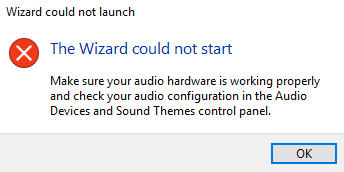
図1: ウィザードを開始できませんでした
Windows 11またはWindows 10のマイクのプライバシー設定により、アプリやWebサイトがコンピューターのマイクを使用できない場合があります。プライバシー設定を使用すると、マイクを使用できるアプリやWebサイトを制御できます。
このエラーは、Windows 11またはWindows 10のプライバシーの問題に関連している可能性があります。マイクロフォン関連の問題を解決するには、次の手順を実行します。
-
[スタート]メニューを使用して、[設定]を開きます
-
[プライバシー]に移動します
-
左側を下にスクロールして、[アプリの権限]の下の[マイク]を選択します
-
[アプリがマイクにアクセスできるようにする]をオンにします
-
これでエラーが解決されたことをテストします。
その他の情報
推奨記事
ここでは、このトピックに関連した役立つ可能性のある推奨記事をいくつか紹介します。
対象製品
Alienware, Inspiron, OptiPlex, Vostro, XPS, G Series, G Series, Alienware, Inspiron, Latitude, Vostro, XPS, Fixed Workstations, Mobile Workstations文書のプロパティ
文書番号: 000133024
文書の種類: How To
最終更新: 28 1月 2025
バージョン: 7
質問に対する他のDellユーザーからの回答を見つける
サポート サービス
お使いのデバイスがサポート サービスの対象かどうかを確認してください。